
Esta publicación contiene lenguaje técnico propio de geeks y ñoños. Si decides continuar es bajo tu propia resposabilidad. (La lectura puede provocar ganas compulsivas de abrir una terminal)
Tengo una tablet Samsung Galaxy Tab S6 Lite de 10 pulgadas, un modelo del año 2022 (SM-P613) que incluye S-Pen, el famoso lapicito para escribir en la pantalla. Es un modelo de gama media, nada espectacular, que a estas alturas ya está quedando obsoleto y no recibe nuevas actualizaciones de software. Aun así, considero un desperdicio descartarla y comprar una nueva si todavía está en perfectas condiciones. Por eso me di a la tarea de darle nueva vida.
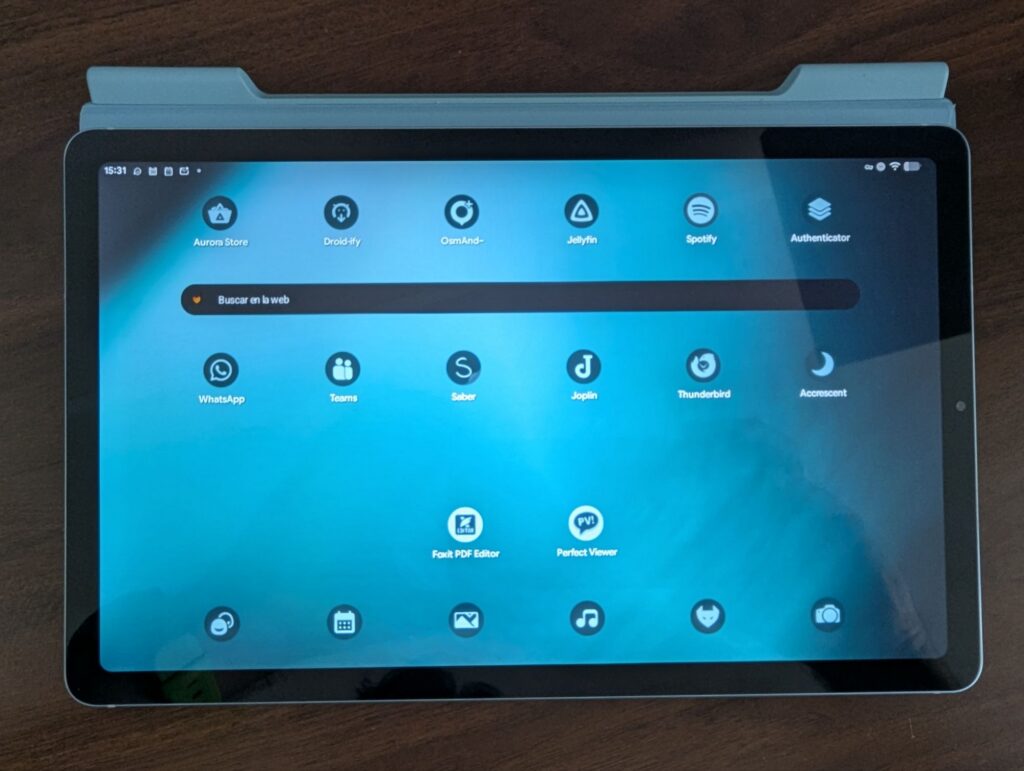
El primer paso fue reemplazar el sistema operativo original por LineageOS, una versión de Android de código abierto, mantenida por la comunidad, gratuita, muy personalizable, que permite acceder a versiones más recientes (LineageOS 22.3, viene con Android 16). También es una mejora en privacidad, una preocupación muy relevante para mí, ya que me deshice de buena parte del software propietario de Google y Samsung. El procedimiento para instalar LineageOS es relativamente sencillo, pero requiere tener algunos conocimientos técnicos específicos (Perfil ñoño/geek). Lamentablemente no es algo que pueda realizar cualquier usuario. (Al final de la entrada pongo enlaces a las guías).
El gran problema de eliminar el software original fue perder la herramienta de Samsung para tomar notas a mano, uno de los principales usos que le doy a este dispositivo. Tuve que buscar una alternativa. Así llegué a Saber, un software que es también de código abierto, además de multiplataforma y respetuoso de la privacidad en línea. Ideal para mí. Desafortunadamente, no funcionó como esperaba. Después de algunos segundos de usar la aplicación, la tablet se ponía extremadamente lenta, dejándola prácticamente inutilizable. Saber es una aplicación que parecía exigir al máximo el hardware de mi vieja S6 Lite. Tal vez todavía faltaba encontrar alguna manera de mejorar su rendimiento.
Después de un tiempo de dejar mi Galaxy Tab casi en el total abandono, en los últimos días la desempolvé y me propuse dejarla funcional. Primero actualicé el sistema operativo a la versión más reciente y luego busqué formas de optimizar el rendimiento. Además del clásico “desinstala las aplicaciones que no uses”, una de las recomendaciones más frecuentes que encontré en la red es bajar la resolución de pantalla. Algo que resultó tan simple como ejecutar un par de comandos desde el computador en la shell de ADB.
La resolución original en este modelo es de 1200×2000 con un valor de densidad de 240. La recomendación es bajar a 720×1200. También he probado con otros valores intermedios.
adb shell wm size 720x1200
adb shell wm density 144
La resolución original es de 1200×2000 con densidad de 240. El primer comando cambia la resolución a 720×1200, mientras que el segundo modifica la densidad a 144. El valor 144 en densidad hace que el tamaño de los objetos en pantalla sea casi idéntico al de la resolución original.
Para validar la configuración aplicada:
adb shell wm size
adb shell wm density
El resultado en mi caso:
$ adb shell wm size
Physical size: 1200x2000
Override size: 720x1200
$ adb shell wm density
Physical density: 240
Override density: 144
Hay que tener en cuenta que bajar la resolución puede mejorar el rendimiento, pero disminuye la nitidez de la imagen. Por ahora mantendré el valor 720, pero intentaré probar con diferentes resoluciones para comprobar el rendimiento.
Para la aplicación Saber, en la configuración desactivé dos opciones: solicitar cambio de nombre en notas nuevas y guardado automático.
Con eso –que fue más simple y rápido que escribir esta publicación– tengo la tablet funcionando con la app Saber de manera fluida. Parece que al fin logré darle la nueva vida que merece este confiable dispositivo.
Por si a alguien le sirve, más abajo dejo los enlaces a las guías que utilicé.
Recuerda que instalar una ROM alternativa en tu dispositivo puede eliminar todos los datos y causar problemas de compatibilidad con algunas aplicaciones. Es siempre una buena práctica realizar una copia de seguridad y leer cuidadosamente las instrucciones antes de comenzar.